Jumat, 12 Februari 2010

PETUALANGAN KE BUKIT SENTUL


petualangan ini saya lakukan dengan teman-teman saya ketika saya libur sekolah pada hari sabtu dan minggu,,, ini adalah video ketika saya baru sampai si rumah teman saya yang bernama hadist gien rahmat.
ini video ketika saya belum sampai di gununk tempat saya menginap...
meskipun petualangan ini malah membuat teman saya menjadi ribut tapi saya merasa senang dengan ini semua.....

Senin, 08 Februari 2010

BOGOR


petualangan ini saya lakukan dengan teman-teman saya pada tanggal 6 feb 2010.
saya dan kawan-kawan saya pergi ke bekasi dengan menaiki bus kota, tetapi kawan saya
sempat lupa dengan alamat rumahnya dan dia pun akhirnya menghubungi mamanya melalui hp
nah... disituhlah kami kebingungan,dan kami pun mulai merasa putus asa. tiba-tiba teman saya berhasil melakukan pencarian rumahnya, sampailah saya di rumah teman saya tersebut.,.. sesampainya disana saya dan teman-teman saya lainya langsung di hidangkan makanan, makanlah kami semua.... hehehe

tetapi menjelang sore hari, tiba-tiba mamanya teman saya mengajak kami untuk pergi ke gunung, lalu teman-teman saya pun mau.,,....akhirnya pkul 14.30 kami berangkat ke gunung,sesampainya disana saya langsung berenang,, ternyata airnya dingin sekalii.....
dan yang lebih kaget lagi ternyata kami menginap di sana, padahal kami tidak membawa pakaian ganti.... terpaksalah kami memakai baju yang ada...uhhhh pokonya seruuu abis dah,,,, sampe-sampe sarana dan prasara disana kami rusakan... ahhhh parah tkj rusuh......tapi karena villa yang kami tempati pemandangannya kurang menarik akhrinya tidak melakukan poto-poto.....
cukup dlo ya.... ceritanya n'tar w lamjutin dah...... ok

PANDUAN MENGINSTALL WINDOWS XP SP 2

Panduan menginstall windows XP SP 2
• Januari 30, 2008 – 2:03 am
• Ditulis dalam windows
Rekan-rekan yang baru saja membeli komputer atau baru merakit komponen komponen komputer,
mungkin artikel ini akan berguna buat anda. Dalam artikel ini akan dibahas langkah-demi langkah untuk
meng-install windows XP SP 2. Sebelum anda melakukan peng-instalan, ada beberapa alat yang
dibutuhkan:
- CD/DVD ROM
- CD install Windows XP Servis pack 2
catatan: menggunakan hardisk sebesar 10 GB
Sebelum meng-install windows pada BIOS harus di set Boot Device Priority-nya terlebih dahulu yang
diarahkan ke CDROM. Untuk masuk ke BIOS tiap Motherboard mempunyai standart sendiri. Namun
sebagian besar tinggal menekan tombol delete atau F2. Ketika membooting pertama kali tekan F2 atau
delete untuk masuk kedalam BIOS. karena semua persiapan sudah siap, langsung saja kita mulai…
1. masukkan CD install windows kedalam CD/DVD Room, setelah itu tekan tombol power, setelah itu
ketika booting cepat tekan tombol delete, jika tidak masuk kedalam BIOS berarti tipe motherboard anda
menggunakan tombol F2 untuk masuk kedalam BIOS. Ulangi dengan menekan tombol reset kemudian
tekan F2.
2. Setelah komputer restrat, akan tampilan yang menawarkan jika anda ingin meng-install tekan
sembarang tombol,
3. kemudian tampilannya akan berupa seperti dibawah ini, jika anda menekan tombol [R] maka anda
ingin me-repair sistem operasi windows yang sudah ada di hardisk anda, karena kita mau menginstall
tekan tonbol [enter]
4. Kemudian akan muncul peringatan lisensi seperti berikut, tekan tombol [F8]
5. Setelah itu anda akan masuk kedalam bagian yang terpenting yaitu mengenai pertisi (pembagian)
harddisk, dalam penginstalan ini kita mempunyai hard disk sebesar 10 GB, yang kan kita bagi menjasi 2
partisi, dengan rincian 5 GB untuk tempat install windows (drive C) dan sisanya 5 GB untuk dokument.
Langkahnya sebagi berikut : tekan tombol [C] untuk membuat partisi, isikan size-nya sebesar 5000 MB,
ini merupakan partisi untuk drive C, tekan [enter]. tampak seperti pada gambar dibawah
maka akan tampil seperti berikut, dengan tamapilan drive C 5 GB (memang tidak persis yaitu mendekati
4997 MB).
Kemudian tekan tombol [C] lagi untuk membuat partisi sisanya, dan tekan [enter]. Akan tampil seperti
berikut
Gambar dibawah ini menunjukkan bahwa kita sudah berhasil melakukan partisi, yaitu C dan E masingmasing
5 GB.
6. Kemudian kita masuk ke langkah yang keenam, kita diberikan 4 pilihan untuk tipe format pilih yang
paling atas tipe NTFS mode quick dan tekan [enter]
7.Gambar berikut berarti sistem sedang mengcopy file ke harddisk, tunggu beberapa saat hingga loading selesai.
8. Tunggu beberapa saat karena komputer akan booting lagi. ketika komputer booting anda tidak perlu
lagi menekan tombol apapun,
9. Tunggu saja sampai sampai muncul gambar
Dan proses install windows sedang berlangsung, seperti tampak gambar di bawah ini, tunggu beberapa
saat
kemudian pilih tombol [next]
Kemudian msukkan nama dan organisasi anda dan tekan [next]
Masukkan serial number install windows dan tekan [next]
Masukkan pasword administrator, minimal 6 digit
kemudian memasukkan daerah waktu indonesia, ppilih daerah GMT+07.00 Jjakarta dan tekan [next]
Bagian ini untuk mengatur tipe jaringan, kia bisa menyetingnnya ketika install sudah selesai, tekan
tombol [next]
Tekan tombol [next]
Tekan tombol [ok]
loading windows untuk pertama kali
Tekan tombol [next]
Pilih not right now, dan tombol [next]
pilih [skip]
Untuk pendaftaran pilih, no, no at thid time kemudian [next]
Ini merupakan pilihan untuk pengguna komputer, anda bisa memilih berap banyak user yang and
inginkan
Install windows tealah selesai, tekan [finish]
Tampak tampilan windows saat pertama kali,
Alhamdulillah proses install telah selesai, semoga bisa bermanfaat.

OBSERVASI KE HARCO


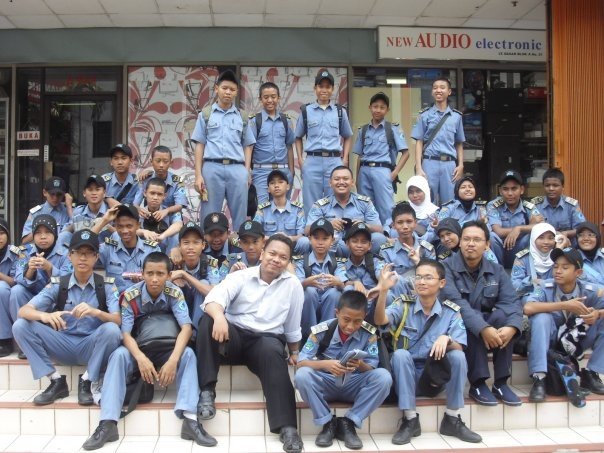
Pada hari rabu 4 November 2009..seluruh anak X TKJ SMK N 36 melakukan observasi ke Harco Mangga Dua Jakarta Utara
Kami berangkat dari sekolah naik Metro Mini sekitar pukul 10.30. perjalanan memakan waktu
sekitar setengah jam dan kami sampai pukul 11.00..sesampainya di t4 tujuan kami istirahat dan breafing terlebih dahlulu
selama 1 jam.
Jumlah anak X TKJ adalah 36 ( sesuai angka smk gw akakakakakak ). Dari 36 siswa dibagi menjadi 4 kelompok, setiap kelompok berjumlah 9 orang
dan dari sembilan kelompok tersebut di bagi lagi menjadi beberapa kelompok kecil yang terdiri dari 4-5 orang.
setelah pembagian kelompok kecil selesai, dilanjutkan dengan pengarahan-pengarahan dari guru pembimbing. setelah selesai diberi pengarahan dan beberpa soal untuk di jawab
oleh masing-masing murid.. barulah kami mulai berpencar mengelilingi toko satu-persatu.
pertama-tama awalnya kelompok kami sangat kebingungan ingin berbuat apa. setelah 30 menit berkeliling akhirnya kami mulai berani memberikan pertanyaan-pertanyaan kepada pemilik
toko maupun orang yang sedang melakukan perakitan komputer.
setelah 2 jam berkeliling memberikan pertanyaan-pertanyaan, akhirnya soal-soal yang di berikan oleh pembimbing selesai terjawab.

adapun soal-soal yang di berikan oleh pembimbing dan jawaban yang kami dapat dari hasil observasi kamarin adalah sebagai berikut;;;;;...

1.buatlah data nama-nama hardware komputer dan jaringan??
2.dalam perakitan komputer dibutuhkan hardware carilah spesifikasi komputer
yang mampu digunakan untuk aplikasi server dan cantumkan harga barang hardware tersebut!!!
3.Amati proses kerja perakitan komputer dan buat alur proses perakitan menggunakan analisa maintenance
4.Amati (troubleshooting) yang sering dihadapi oleh maintenance komputer
5.Perkembangan hardware di Pusat Elektronika dan Komputer Mangga Dua Jakarta
Jawabannya adalah...jeng jeng..
1.Komputer:
- Processor Core 2 Duo 2160
- VGA Pixel View 9400
- Harddisk WDC 300Gb
- Mainboard Asus P7155
- Memory DDR3 2GB
- CD ROM
-CD RW
- Keyboard+Mouse K-One Bufftech

Jaringan:
- Hub
- WiFi
- LAN card
- Switch
- TP-Link Antena
- Nano Station
- ADSL Modem
- Berden kabel UTP
- Wireless Access Point

2.-Processor Intel E5300
- Mainboard Intel
- RAm 2GB
- PC 6400 320
- HDD SATA RPM 7200
- DVD RW
- Keyboard + Mouse Optic
-18.5" LCD
- Internet Card
- Windows 2oo3 Server
total biaya keseluruhan sekitar Rp 7jt

3.-pemasangan processor pada tempatnya
-pemasangan kipas pendingin
-pemasangan memory
-memasang motherboard ke cashing
-pemasangan komponen-komponen hardware
-pemasangan kabel-kabel yang menghubungkan arus listrik
dengan komponen hardware
-menutup cashing
selesai dech.........

4.yang sering di hadapi oleh maintenance komputer adalah:
-monitor
-kerusakan pada PC
-kerusakan pada LCD
-kerusakan pada printer
-memory
-kerusakan pada motherboard

5.perkembangan hardware di Pusat Elektronika dan Komputer Mangga Dua Jakarta
-perkembangan hardware di Mangga Dua Jakarta sedang meningkat karena sekarang
banyak muncul-muncul produk baru,, seperti produk dari EPSON


itulah observasi murid x tkj smkn 36 pada hari rabu ,tanggal 04 nov 09.........
heheheh,,,,....

PERINTAH-PERINTAH DOS

-CHCP Internal : Jika dijalankan tanpa parameter, perintah ini akan menampilkan code page (kumpulan karakter) dalam bentuk angka yang sedang digunakan. Perintah ini juga dapat digunakan untuk mengganti code page untuk semua perangkat yang mendukung pergantian kumpulan karakter.

-CLS Internal: Membersihkan layar dan menempatkan kursor pada pojok kiri layar. Perintah ini tidak memiliki parameter.

-COPY Internal: Menyalin satu atau beberapa berkas dari satu lokasi ke lokasi lainnya yang ditentukan. Perintah ini memiliki dua parameter, yakni parameter sumber berkas dan tujuan ke mana berkas akan disalin.

-CTTY Internal : Perintah ini akan mengganti perangkat terminal (terminal device/tty) yang digunakan untuk mengontrol komputer.

-DATE Internal : Perintah ini akan menampilkan tanggal saat ini. Perintah ini juga dapat mengeset tanggal komputer.

-DEL atau ERASE Internal : Menghapus berkas yang ditentukan dalam parameter. Parameter dapat berupa nama berkas atau beberapa nama berkas yang disusun menggunakan karakter wildcard.

-DIR Internal : Jika digunakan tanpa parameter, perintah ini dapat menampilkan daftar berkas-berkas dan subdirektori yang terdapat di dalam direktori aktif. Berkas ini memiliki satu parameter, yakni lokasi direktori di mana hendak menampilkan daftar isi direktori.

-EXIT Internal : Keluar dari shell COMMAND.COM sekunder dan kembali lagi kepada COMMAND.COM primer.

-LH atau LOADHIGH Internal: Memuat sebuah program ke upper memory block.

-LOCK Internal : Perintah ini mengizinkan akses langsung terhadap hard disk. Perintah ini hanya dimiliki oleh MS-DOS dalam Windows 95/98.

-MKDIR atau MD Internal : Membuat sebuah direktori dalam direktori aktif.
PATH Internal Menentukan di mana MS-DOS harus mencari berkas-berkas yang dapat dieksekusi sebagai program.

-PROMPT Internal : Mengubah tampilan command prompt MS-DOS.

-RMDIR atau RD Internal : Menghapus sebuah direktori kosong. Akan gagal bila direktori tersebut mengandung berkas atau subdirektori lainnya. Gunakan perintah eksternal DELTREE untuk menghapus total sebuah tree direktori.

-REN atau RENAME Internal : Mengubah nama sebuah atau beberapa berkas (dengan menggunakan karakter wildcard).

-SET Internal: Menampilkan, menghapus atau mengeset variabel-variabel lingkungan. Umumnya, perintah ini dimasukkan ke dalam berkas AUTOEXEC.BAT.

-TIME Internal : Menampilkan atau mengeset waktu saat ini.

-TYPE Internal : Menampilkan isi dari sebuah berkas (dalam bentuk teks) ke dalam standard output.

-UNLOCK Internal: Menonaktifkan akses hard disk secara langsung. Perintah ini hanya dimiliki oleh MS-DOS dalam Windows 95/98.

-VER Internal : Menampilkan versi sistem operasi yang digunakan.

-VERIFY Internal : Menyuruh sistem operasi agar melakukan verifikasi bahwa berkas-berkas yang ditulis ke dalam media penyimpanan telah sempurna ditulis, dan menampilkan status verifikasi. Perintah ini secara default dinyalakan oleh MS-DOS.

-VOL Internal : Menampilkan nama label dari sebuah volume atau partisi.

SOAL SMK

pertanyaan:
1. Jelaskan istilah –istilah dibawah ini !
- User frendly
- Gui
- Bootable cd
- Life cd
2. Apa perbedaan dari sistem operasi berbasis gui dan text…..
3. Apa fungsi utama dari sistem operasi ….
4. Siapa yang menciptakan sistem operasi windows dan linux……
5. Sebutkan yang termasuk dalam sistem operasi berbasis text….
6. Sebutkan yang termasuk dalam sistem operasi berbasis gui…..
7. Apa itu bios dan bagaimana cara masuk ke dalam bios….
8. Untuk menginstal cd windows apa yang harus di ubah di bios….
9. Sebutkan spesifikasi minimal untuk dapat menginstal….!
- Windows 98
- Windows xp
- Windows vista
- Linux
10. Apa yang dimaksud dengan serial number….
11. Apakah setelah menginstal komputer sudah siap digunakan ,kalo belum apa saja yang diinstal……
12. Apa itu user dan bagaimana cara membuatnya…..
13. Bagaimana booting lewat dos…..
14. Apa itu driver…..
15. Jelaskan vuarn boot dan cold boot….
16. Bagaimana cara membuat shorcut di dekstop….
17. Cara menghapus program dari windows…..
18. Partisi minimal mengintalasi linux dan sebutkan…….
19. Apa itu kernel linux…..
20. Apa kelebihan linux dibanding sistem operasi lain…..


Jawaban:

1) a.user friendly :bersahabat dengan pengguna; mudah digunakan oleh penggunanya
b. GUI: (Graphical User Interface). GUI (Graphical User Interface) merupakan tampilan grafis yang mengandung alat-alat atau komponen-komponen yang memampukan pengguna untuk melakukan pekerjaan interaktif.
c.bootable cd: cd yang memiliki kemampuan booting.
d.live cd:cd yang memiliki kemampuan sama seperti OS tetapi tanpa diinstal.
2) bebasis text : yaitu OS yang hanya bias digunakan dengan text dan hanya bias melakukan kerja single tasking.
Bebasis GUI: yaitu OS yang bersifat user friendly, multitasking dan penggunaanya dengan grafi indah.
3) OS befungsi: sebagai pengendali seluruh kegiatan computer di hardware maupu software sebagai program induk seluruh program aplikasi
4) Pencipta windows adalah :Bill gats
pencipta linux adalah linux : trovalds
5) Linux ,dos,unix,ubuntu
6) Windows, linux machintos
7) BIOS adalah :bagian dari komputer berkomunikasi dengan perangkat uter yang mengatur sistem input output komputer dan semua perangkat atau komponen yang ada di main board. - MI BIOS a menu BIOS ada berbagai macam cara tergantung dari BIOS yang Untuk Award dan Ami umumnya menggunakan tombol Delete pada saat ertama kali komputer di nyalakan.
8) Pilih advanced setup lalu mengganti 1st boot devise menjadi cd/dvd room
2nd boot devise menjadi harddisk
9) A. Processor pentium 1,ddram 16 mb,hardisk 2 gb,mouse,keyboard,cd rom.
B. processor pentium 2,ddram 128 mb,hardisk 60 gb,cd rom,mouse,keyboard.
C. processor pentium 4,ddram 256 mb,hardisk 120 gb,cd rom,mouse,keyboard.
10) Serial number adalah salah syarat untuk menginstal sistem operasi atau program aplikasi software
11) Belum,karena kita harus menginstal souncard dan vga cardnya dan juga program ainnya yang menurut kamu penting baru setelah itu bisa langsung di gunakan..
12) Yaitu control panel user account dan family safety setelah itu add account.
13. Belum
14. Cd yang digunakan untuk menginstal hardware agar dapat digunakan.
15. Arus listrik dimatikan hanya sejenak dengan tujuan untuk mengulang kembali proses komputer dari awal.
16. Yaitu klik kanan pada mouse setelah itu pilih new dan pilih shorcut maka shorcut akan terbuat secara otomatis.
17. Masuk control panel lalu pilih add or remove programs dan setelah setelah itu pilih change or remove programs.
18. 2 partisi :1.untuk kernel linux, 2,untuk data-data
19. Kernel adalah jantung dari sistem operasi ubuntu. Sebuah kernel adalah bagian penting dari sistem operasi.
20. Kelebihan linux adalah sistem operasinya lengkap dan tersedi secara bebas.

Kamis, 05 November 2009

hasil observasi di mangga dua

OBSERVASI LAPANGAN TEKNIK KOMPUTER JARINGAN SMK N36 JAKARTA

Nama Siswa: Dwi Retno Prawesti
Kelompok: 1
Kelas: X TKJ
Tempat: Harco Mangga Dua
Waktu: 09 s/d selesai

SOAL!

1. Buatlah data nama-nama Hardware Komputer dan Jaringan!

- Hardisk: SATA (1000 GB)
- Processor: Core I 7 (yang baru)
- Motherboard: Masih kebanyakan menggunakan socket 478
- RAM (Memori: 2 GB)
- Power Suppply: (Standar 450w)
- VGA: (9400 DT yang terbaru ge force)
- CD Room/ DVD Room: DVD Combo
- Casing
- Floppy Disk

2. Dalam perakitan komputerdibuthukan beberapa Hardware carilah spesifikasi komputer yang
mampu digunakan untuk aplikasi server dan cantumkan harga nya!

- Processor Core 2 Duo: 2,8 Jt
- VGA Card 128Mb: Rp. 400.000
- RAM DDR3: Rp.500.000
- SATA 120 GB: Rp. 300.000
- Motherboard Asus P5KPL: Rp. 450.000
- DVD RW: Rp. 400.000
- Power Supply 450w: Rp. 450.000
- LAN Card: 100.000
- Modem Internal: Rp. 400.000
- Casing simbada: Rp. 300.000
- Speaker simbada: Rp .400.000
- Mouse Logitech: Rp. 100.000
- Monitor Samsung: Rp. 700.000
- Printer Injet: Rp. 600.000
- Keyboard Logitech: Rp. 67.000

3. Amati Proses Kerja Perakitan Komputer dan buat alur proses perakitan menggunakan analisa
maintenance!

- Siapka seluruh komponen untuk dirakit seperti Motherboard, Processor, Memori, Hardisk,
DVD/CD Room, VGA, dll.
- Pasang Processor, Memori, Hetsink pada motherboard diluar casing.
- Masukan motherboard kedalam casing dan kencangkan enggunakan baut.
- Pasang Hardisk dan CD/DVD Room dan kencangka menggunakan baut.
- Pasang kabel ATX ke Motherboard,Hardisk, CD/DVD Room.
- Pasang kabel yang lain ke Motherboard seperti Power, Kabel USB, Front Panel,dll.
- Tutup casing dan kencangkan menggunakan baut.
- Uij coba dengan menggunakan komputer.

4. Amati (troble shooying) yang sering dihadapi oleh maintenance computer!

- Operating System
- VGA
- Hardisk: Pada loadingagak lam (bad sector)
- Motherboard
- Memori: Memori kotor
- Processor: kaki pin sering bengkok atau patah
- Hetsink: eror
- Virus masuk ke komputer

5. Perkembangan Hardware di Pusat Elektronika dan Komputer Mangga Dua Jakarta!

Untuk perkembangannya masih sama saja, jadi untuk perkembangannya masih sama saja.
Contoh: RAM masih yang DDR2